
Installer un SSD sur PS5 consiste à insérer un disque M.2 NVMe PCIe Gen4 dans l’emplacement d’extension situé sous le cache latéral de la console, à le visser, puis à le formater au redémarrage. L’opération ne prend que cinq minutes, ne nécessite qu’un tournevis cruciforme, et surtout n’annule pas la garantie de ta machine. C’est sans doute la meilleure amélioration que tu puisses offrir à ta PS5.
Pourquoi se lancer ? Parce que les 667 Go réellement utilisables de la PS5 d’origine partent en fumée au bout de cinq ou six jeux modernes. Avec des titres qui dépassent allègrement les 100 Go, le message « espace de stockage insuffisant » devient vite ton pire ennemi. Ajouter un SSD interne, c’est gagner des centaines de gigas sans sacrifier la moindre milliseconde de chargement.
Dans ce guide, on déroule tout : les SSD compatibles, les modèles à privilégier en 2026, le matériel à prévoir, le tutoriel pas à pas pour la PS5, la PS5 Slim et la PS5 Pro, puis le formatage final. Et à la fin, pour ceux qui veulent jouer sans visser quoi que ce soit, on te montre une alternative bien plus simple, héritée de la grande tradition du retro gaming.
De quel SSD as-tu besoin pour ta PS5 ?
Première règle d’or : tous les SSD ne sont pas compatibles. Sony impose des critères stricts, et un disque qui ne les respecte pas ne sera tout simplement pas reconnu — ou pire, provoquera des ralentissements et une usure prématurée de la console.
Voici les prérequis officiels publiés par Sony pour l’emplacement d’extension de la PlayStation 5 :
| Critère | Exigence Sony |
|---|---|
| Type de disque | SSD M.2 NVMe PCIe Gen4 (clé M, Socket 3) |
| Format | M.2 2230, 2242, 2260, 2280 ou 22110 |
| Capacité | 250 Go à 4 To (jusqu’à 8 To sur les derniers firmwares) |
| Vitesse de lecture | 5 500 Mo/s minimum (séquentielle) |
| Refroidissement | Dissipateur thermique obligatoire |
| Dimensions max (avec radiateur) | 110 × 25 × 11,25 mm |
Quelques précisions qui valent de l’or. Le format 2280 (80 mm de long) est le standard de l’industrie : c’est presque toujours celui qu’il te faut.
La norme PCIe Gen4 est non négociable — un disque Gen3 ne fonctionnera pas, et un Gen5 n’apportera aucun gain car la PS5 ne l’exploite pas. Enfin, le dissipateur thermique n’est pas une option : l’emplacement d’extension n’a aucune aération, et un SSD qui chauffe trop bride ses performances pour se protéger.
Quel modèle de SSD choisir pour ta PS5 en 2026 ?

Rejouez à ces classiques ce soir
Astra-Pulse · Clé HDMI, 50 000 jeux, 2 manettes sans fil.
Le marché regorge de références, et toutes dépassent largement le minimum exigé par Sony. Inutile de te ruiner sur le modèle le plus rapide : au-delà de 5 500 Mo/s, le gain réel en jeu devient imperceptible. Mieux vaut viser le bon rapport capacité/prix avec un dissipateur déjà intégré, pour t’épargner l’achat séparé d’un radiateur.
Voici notre sélection des meilleurs SSD compatibles PS5 disponibles en 2026 :
| Modèle | Vitesse lecture | Capacités | Dissipateur | Le point fort |
|---|---|---|---|---|
| Samsung 990 Pro | 7 450 Mo/s | 1 à 4 To | Version disponible | La référence haut de gamme |
| WD_Black SN850P | 7 300 Mo/s | 1 à 4 To | Intégré | Sous licence officielle PS5 |
| Seagate FireCuda 530 | 7 300 Mo/s | 500 Go à 4 To | Version Heatsink | Endurance record |
| Lexar NM790 | 7 400 Mo/s | 512 Go à 8 To | Version pré-montée | Meilleur rapport qualité/prix |
| Crucial T500 | ~7 400 Mo/s | 1 à 2 To | Selon version | Excellent rapport perf/prix |
Petite anecdote pour les puristes : le WD_Black SN850 a été personnellement salué par Mark Cerny, l’architecte en chef de la PS5, comme son choix d’extension. Difficile de trouver meilleure caution technique. Sa version améliorée, le SN850P sous licence officielle, s’insère dans l’emplacement sans la moindre prise de tête.
Le bon réflexe : prends une capacité de 2 To minimum. La différence de prix avec un modèle de 1 To est souvent dérisoire, et tu n’auras plus jamais à jongler entre tes installations. Ton porte-monnaie râlera un peu aujourd’hui, ton toi du futur te remerciera.
Le matériel nécessaire avant de commencer
Pas besoin d’être ingénieur. Avant de te lancer dans l’installation de ton SSD M.2, réunis simplement :
- Un tournevis cruciforme de taille 1 (un PH1 standard fait l’affaire)
- Ton SSD M.2 NVMe compatible, avec son dissipateur
- Une surface plane et propre, idéalement recouverte d’un tissu doux pour ne pas rayer le capot
- Une lampe ou une lumière correcte pour bien voir l’emplacement
- Éventuellement une petite coupelle pour ne pas perdre les vis
Un dernier détail que trop de gens négligent : avant de toucher quoi que ce soit à l’intérieur, décharge l’électricité statique de ton corps en touchant un objet métallique relié à la terre (un radiateur, par exemple). Une décharge invisible peut endommager les composants. Ça ne coûte rien et ça évite des drames.
Installer un SSD sur PS5 : le tutoriel pas à pas
C’est parti pour le cœur du sujet. Suis ces étapes dans l’ordre, sans précipitation, et tout se passera bien.
1. Mets ta PS5 à jour. Avant tout, vérifie que ton système est sur la dernière version du firmware. C’est cette mise à jour qui active la prise en charge des SSD M.2. Sans elle, ta console ne reconnaîtra jamais le disque.
2. Éteins et débranche complètement la console. Pas en veille : éteinte. Retire tous les câbles (alimentation, HDMI, USB) et laisse-la refroidir si elle vient de tourner.
3. Retire le cache latéral. Pose la PS5 à plat. Soulève légèrement le coin arrière du grand capot blanc et fais-le glisser : il se détache d’un simple geste, sans outil. C’est sur la face opposée au logo PlayStation.
4. Dévisse la plaque de l’emplacement d’extension. Tu aperçois une longue plaque grise rectangulaire : c’est elle qui protège le slot. Dévisse l’unique vis avec ton tournevis cruciforme, puis soulève la plaque.
5. Place l’entretoise selon la longueur de ton SSD. Tu verras une petite vis et une entretoise (spacer) qu’il faut positionner sur le bon trou en fonction du format de ton disque (presque toujours 2280). Retire la vis de maintien.
6. Insère le SSD. Glisse le disque dans le connecteur en diagonale, encoche alignée. Il se redresse légèrement en position « relevée », c’est normal. Appuie ensuite délicatement sur l’extrémité opposée au connecteur pour le plaquer contre le socle, puis remets la vis de maintien.
7. Referme tout. Replace la plaque grise, revisse-la, puis remets le grand capot blanc en le faisant glisser jusqu’au clic.
Et voilà. Tu viens de transformer ta console en monstre de stockage. La partie « hardware » est terminée — il ne reste que le formatage logiciel, qu’on voit juste après.
PS5, PS5 Slim, PS5 Pro : les différences à connaître
Selon ton modèle, le démontage varie légèrement. Sony identifie les versions par leur référence : CFI-1000 (PS5 d’origine), CFI-2000 (PS5 Slim) et CFI-7000 (PS5 Pro). La logique d’installation reste identique dans tous les cas, mais voici ce qui change :
- PS5 d’origine : le cache se retire d’un geste, l’emplacement est sous la plaque grise classique. La méthode décrite ci-dessus s’applique telle quelle.
- PS5 Slim : le capot inférieur droit (côté lecteur) se déclipse, mais il faut d’abord retirer deux petits caches en plastique avant d’accéder à la vis principale. Un poil plus fastidieux, rien de méchant.
- PS5 Pro : la console embarque déjà 2 To de stockage interne, mais le slot d’extension reste accessible sous le capot, avec une vis à dévisser pour atteindre l’emplacement.
Dans tous les cas, ne va jamais plus loin dans le démontage que ce qui est nécessaire pour atteindre le slot. Ouvrir le reste de la console, ça, en revanche, peut annuler ta garantie.
Formater et activer ton SSD : le premier démarrage
Branche à nouveau ta PS5 et allume-la. Si tout est correctement installé, la console détecte automatiquement le nouveau disque et t’invite à le formater. Accepte : c’est obligatoire pour rendre le SSD utilisable.
⚠️ Attention : le formatage efface toutes les données présentes sur le disque. Si tu réutilises un SSD venant d’un PC, sauvegarde son contenu avant.
La console affiche ensuite la vitesse de lecture mesurée de ton SSD — un bon moyen de vérifier que tu as bien dépassé le seuil des 5 500 Mo/s. Tu peux alors choisir, dans les paramètres de stockage, d’installer tes futurs jeux directement sur ce nouveau disque, ou y déplacer tes jeux existants pour libérer le SSD interne. Le tour est joué.
SSD interne ou disque externe : que choisir ?
Petite mise au point, car la confusion est fréquente. Un disque externe USB (HDD ou SSD) peut se brancher sur la PS5, mais ses usages sont limités :
- Il permet de stocker et de jouer aux jeux PS4 sans souci.
- Il sert d’archive pour déplacer ou conserver tes jeux PS5… mais pas d’y jouer directement.
Pourquoi ? Parce qu’un disque externe n’atteint jamais les vitesses de la liaison NVMe interne. Pour faire tourner un jeu PS5 next-gen, seul un SSD M.2 installé dans l’emplacement d’extension fait l’affaire. Le disque externe reste un bon coffre-fort secondaire, le SSD interne est ton vrai turbo.
Et si tu veux jouer sans rien dévisser ?
Soyons honnêtes : installer un SSD reste une démarche de passionné technophile. Choisir le bon modèle, vérifier les specs, démonter, formater… c’est gérable, mais c’est tout sauf instantané. Et quelque part, c’est l’exact opposé de l’esprit qui a fait la magie du jeu vidéo des origines.
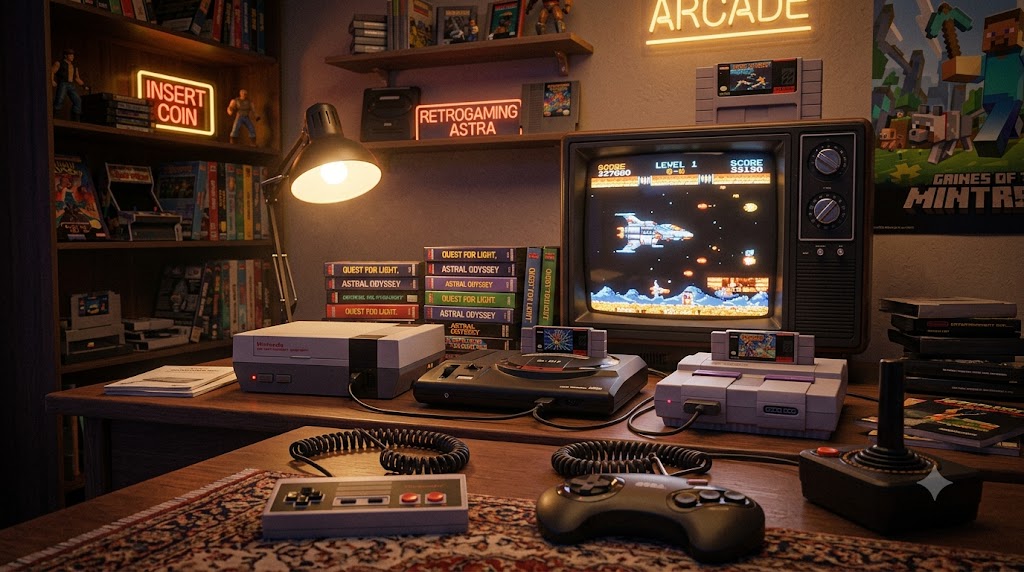
Souviens-toi : à l’époque de la cartouche, tu soufflais sur les contacts, tu enclenchais, et deux secondes plus tard tu jouais. Pas de mise à jour, pas de formatage, pas de gigaoctets à gérer. Cette simplicité-là, on l’a un peu perdue. C’est précisément ce que cherche à faire revivre une console retrogaming moderne : le plaisir immédiat du « je branche, je joue ».
Chez Astra Retrogaming, c’est toute la philosophie. La Astra-Heroes embarque déjà plus de 90 000 jeux préinstallés — de la NES à la PlayStation 2 — sans la moindre installation ni le moindre tournevis. Tu branches en HDMI, tu allumes, tu joues jusqu’à quatre. Les amateurs d’arcade pure préféreront la Astra-Core et ses 23 000 bornes cultes dans une valise pliable à écran 24″, tandis que les nomades opteront pour la Astra-Pocket et ses milliers de classiques PSP et PS1 à glisser dans la poche.
Aucune barrette M.2 à acheter, aucun firmware à surveiller. Juste des milliers de souvenirs prêts à lancer — l’inverse exact de la prise de tête PS5. Pour creuser le sujet, notre guide des meilleurs émulateurs rétrogaming explique d’ailleurs comment ces machines reproduisent fidèlement le hardware d’antan.
Le mot de la fin
Installer un SSD sur PS5, ce n’est ni risqué ni réservé aux experts : cinq minutes, un tournevis, le bon disque, et ta console respire à nouveau. C’est l’un de ces petits gestes qui changent radicalement le quotidien d’un joueur. Mais c’est aussi un rappel : à mesure que nos machines deviennent des ordinateurs à part entière, on s’éloigne du geste premier, celui d’allumer et de jouer sans condition. Vise plus de stockage, oui — mais ne perds jamais de vue le plaisir brut. Branche, et que ça commence.
Vous avez lu ce classement. Il tient dans une boîte.
Consoles plug & play, jeux préinstallés, entreprise française, garantie 2 ans.